
기능설명
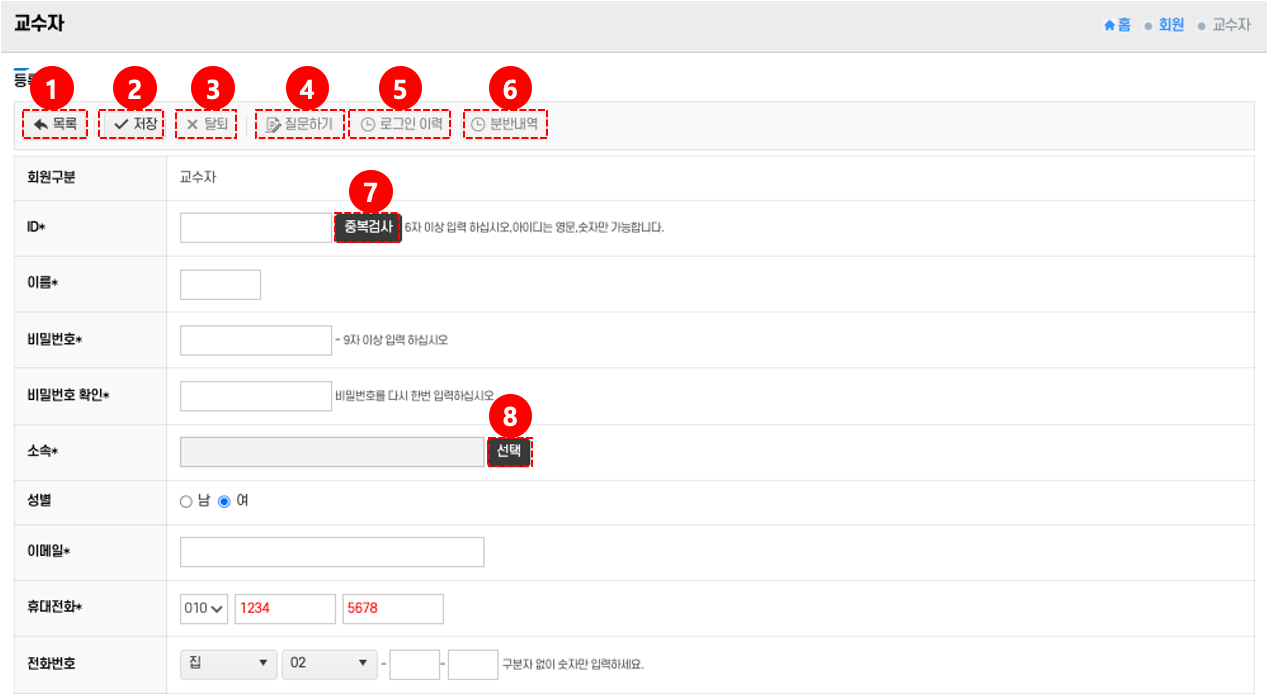
1. 목록
교수자 등록 화면에서 전체 목록으로 돌아갈 수 있다.
이미 등록된 교수자 정보를 다시 확인하거나 수정할 때 활용된다.
2. 저장
입력한 교수자 정보를 저장할 수 있다.
신규 등록뿐만 아니라 수정된 정보도 반영된다.
3. 탈퇴
등록된 교수자의 계정을 탈퇴 처리할 수 있다.
탈퇴 시 더 이상 로그인 및 서비스 이용이 불가능하다.
4. 질문하기
교수자 계정과 관련된 문의를 등록할 수 있다.
시스템 담당자가 확인 후 답변할 수 있도록 연결된다.
5. 로그인 이력
해당 교수자의 로그인 내역을 조회할 수 있다.
접속 일시와 IP를 확인하여 보안 관리에 활용된다.
6. 분반내역
교수자가 담당한 분반 정보를 확인할 수 있다.
강의 관리와 출석 관리 등에 필요한 정보를 제공한다.
7. 중복검사
입력한 교수자 ID가 이미 존재하는지 확인할 수 있다.
중복 시 새로운 ID로 다시 등록해야 한다.
8. 소속 선택
교수자가 속한 부서나 조직을 지정할 수 있다.
조직별 교수자 관리와 통계를 위해 필요하다.
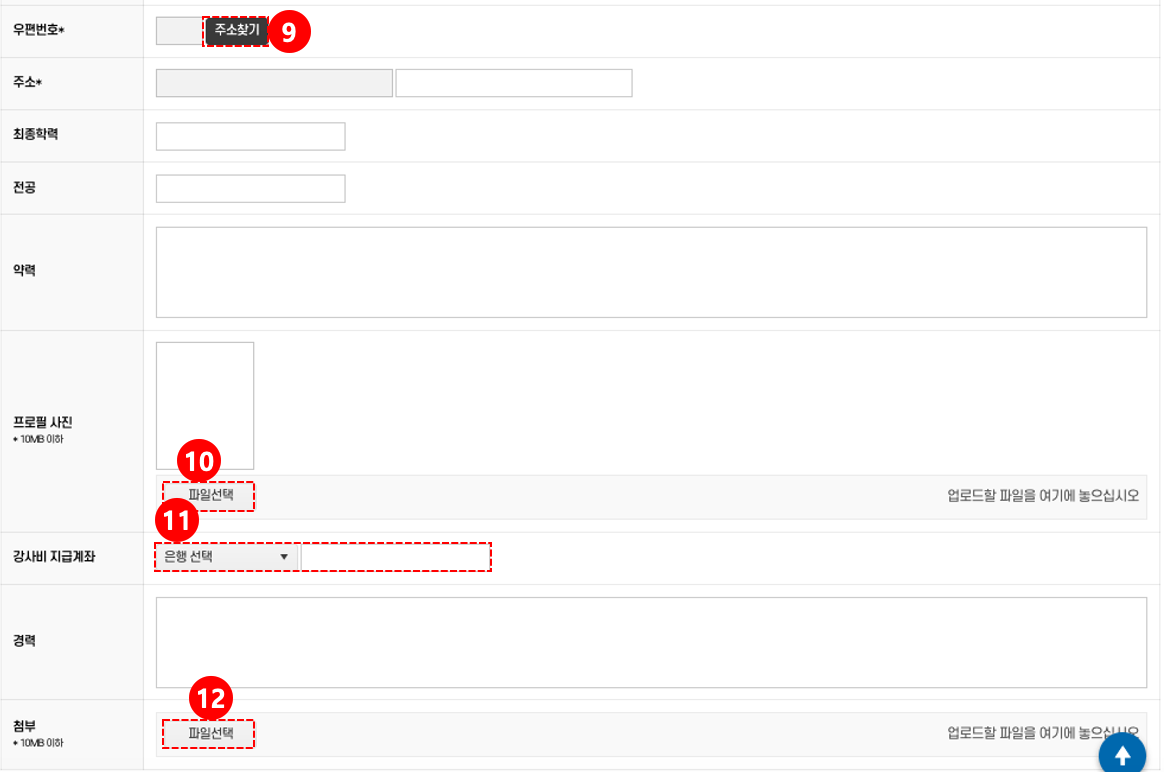
9. 주소찾기
우편번호와 주소를 검색하여 자동으로 입력할 수 있다.
정확한 주소 입력을 통해 연락 및 문서 발송 시 오류를 줄인다.
10. 프로필 사진 업로드
교수자의 프로필 사진을 등록할 수 있다.
10MB 이하의 파일만 업로드가 가능하다.
11. 강사비 지급계좌 은행 선택
강사비 지급을 위한 은행을 선택할 수 있다.
계좌번호와 함께 입력하여 급여 처리에 사용된다.
12. 첨부파일 업로드
관련 증빙자료나 추가 문서를 업로드할 수 있다.
10MB 이하 파일만 등록 가능하며, 관리자가 확인할 수 있다.
사용방법
목록 이동: 상단의 목록 버튼 ①을 클릭 → 교수자 목록 화면으로 이동한다.
저장: 교수자 정보를 입력 후 저장 버튼 ②을 클릭 → 신규 또는 수정 내용을 저장한다.
탈퇴 처리: 기존 교수자의 계정을 탈퇴 버튼 ③으로 처리한다.
질문하기: 계정 관련 문의사항은 질문하기 버튼 ④을 클릭 → 질문을 등록한다.
로그인 이력 확인: 상단의 로그인 이력 버튼 ⑤을 클릭 → 접속 내역을 확인한다.
분반 내역 확인: 상단의 분반내역 버튼 ⑥을 클릭 → 담당한 강의 분반 정보를 조회한다.
중복검사: ID 입력 후 중복검사 버튼 ⑦을 클릭 → ID 중복 여부를 확인한다.
소속 선택: 소속 입력란에서 선택 버튼 ⑧을 클릭 → 소속을 지정한다.
주소찾기: 하단의 주소찾기 버튼 ⑨을 클릭 → 우편번호 검색 후 주소를 자동 입력한다.
프로필 사진 등록: 파일선택 버튼 ⑩을 클릭 → 프로필 이미지를 업로드한다.
강사비 계좌 등록: 은행 선택란에서 은행 선택 ⑪을 클릭 → 지급 계좌 은행을 지정한다.
첨부파일 등록: 파일선택 버튼 ⑫을 클릭 → 증빙자료나 문서를 업로드한다.