
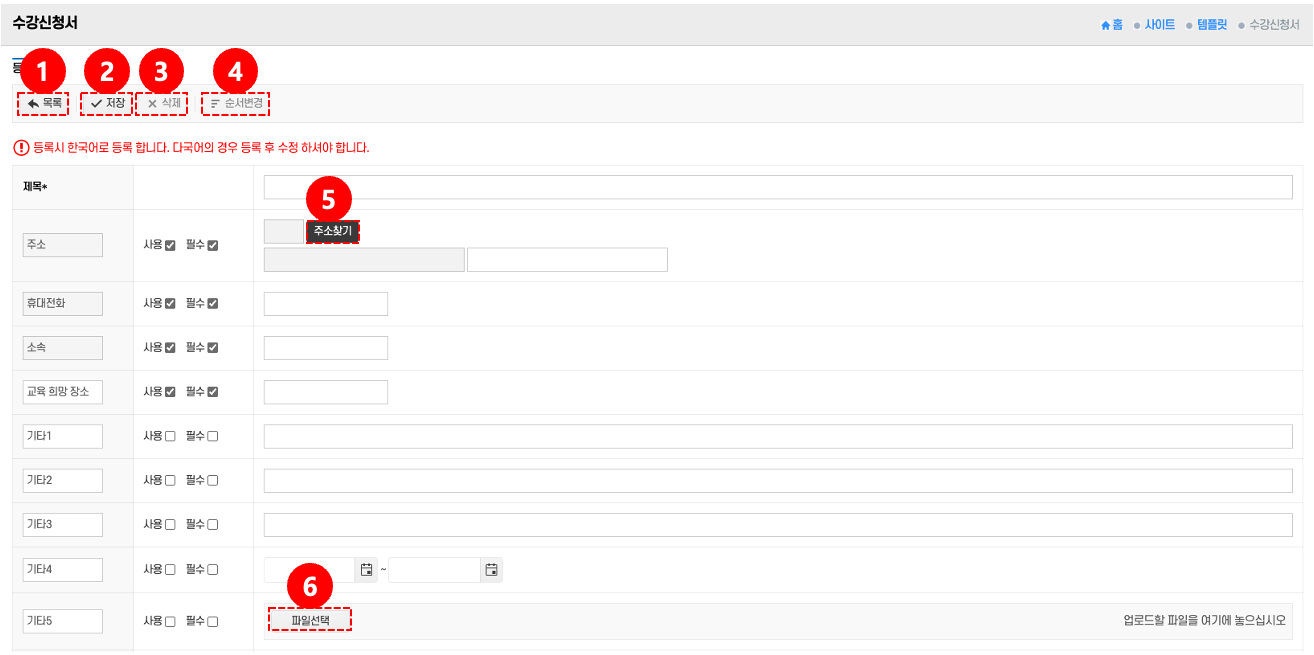

기능설명
1. 목록
수강신청서 목록 화면으로 이동할 수 있다.
기존 등록된 신청서를 다시 확인하거나 수정할 때 활용된다.
2. 저장
입력한 수강신청 정보를 저장할 수 있다.
신규 등록뿐 아니라 수정된 정보도 반영된다.
3. 삭제
작성 중인 수강신청 정보를 삭제할 수 있다.
불필요한 등록을 취소하거나 잘못된 정보를 제거한다.
4. 순서변경
수강신청 항목의 노출 순서를 변경할 수 있다.
사용자 화면에서의 표시 순서를 조정한다.
5. 주소찾기
우편번호와 주소를 검색하여 자동 입력할 수 있다.
정확한 주소 입력으로 오류를 줄인다.
6. 파일선택
수강신청 시 필요한 증빙자료를 업로드할 수 있다.
10MB 이하의 파일만 등록 가능하다.
7. 개인정보 수집 동의
학습자 개인정보 수집 및 이용 목적을 안내하고 동의를 받을 수 있다.
동의 시 수강신청이 가능하며, 거부 시 서비스 이용에 제한이 발생한다.
8. 보안 서약서 동의
온라인 교육 보안 준수를 위해 보안 서약 내용을 확인 후 동의할 수 있다.
불법 녹화·배포 방지를 위한 규정에 동의해야 수강신청이 진행된다.
9. 회원정보 불러오기
기존 회원정보를 불러와 자동 입력할 수 있다.
동일한 정보를 반복 입력하는 번거로움을 줄인다.
10. 수강 가능 여부
선택한 강좌의 수강 가능 여부를 표시한다.
관리자 설정에 따라 제한될 수 있다.
11. 사용여부
신청서 양식의 사용 여부를 설정할 수 있다.
‘예/아니오’로 지정하여 양식 활성화 여부를 제어한다.
사용방법
목록 이동: 상단의 목록 버튼 ①을 클릭 → 수강신청서 목록 화면으로 이동한다.
저장: 신청 정보를 입력 후 저장 버튼 ②를 클릭 → 신규 또는 수정 내용을 저장한다.
삭제: 불필요한 신청서는 삭제 버튼 ③으로 제거한다.
순서 변경: 표시 순서를 바꾸려면 순서변경 버튼 ④를 클릭한다.
주소 입력: 주소 입력란에서 주소찾기 버튼 ⑤를 클릭 → 우편번호 검색 후 자동 입력한다.
파일 업로드: 증빙자료가 필요할 경우 파일선택 버튼 ⑥을 클릭 → 파일을 첨부한다.
개인정보 동의: 개인정보 수집·이용 안내 확인 후 동의합니다 체크박스 ⑦를 클릭한다.
보안 서약서 동의: 보안 서약 내용 확인 후 동의합니다 체크박스 ⑧를 클릭한다.
회원정보 불러오기: 신청서 작성 시 회원정보 불러오기 옵션 ⑨을 선택 → 기본 정보가 자동 입력된다.
수강 가능 여부 확인: 수강 가능 여부 옵션 ⑩을 확인 → 신청 가능 상태를 점검한다.
사용여부 설정: 사용여부 선택 ⑪을 통해 해당 신청서 양식을 사용할지 결정한다.